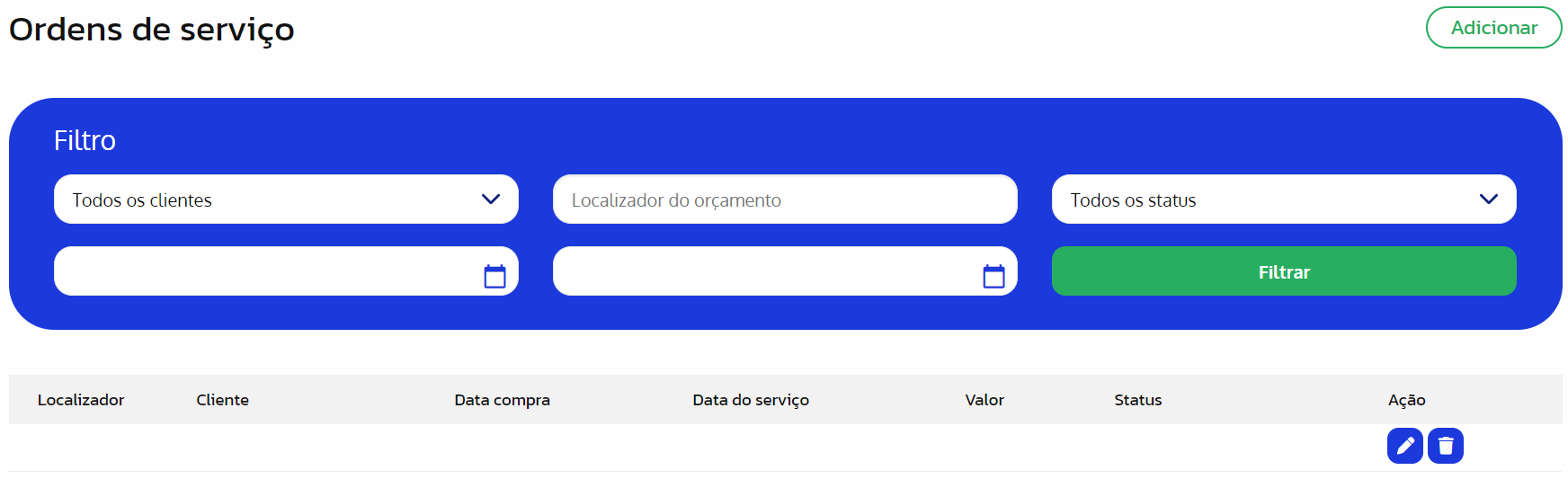
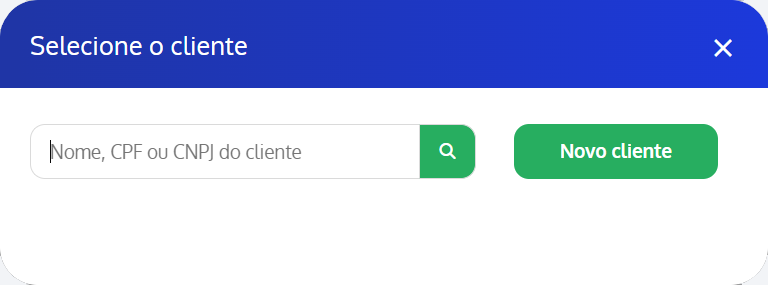
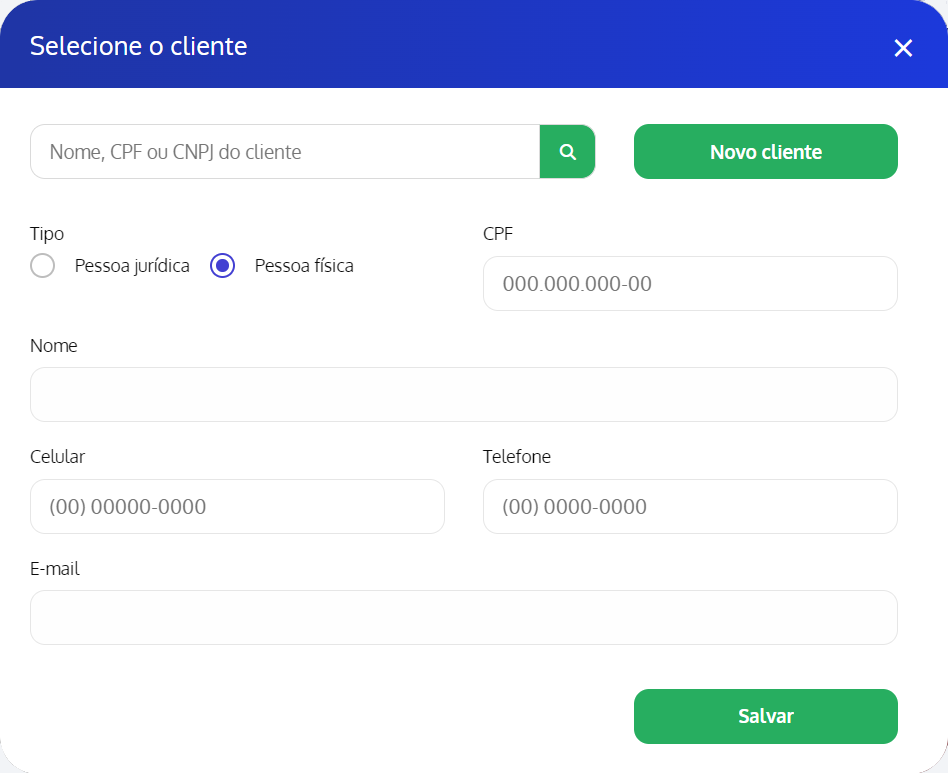
Adicionar #
Visualizar e Editar #
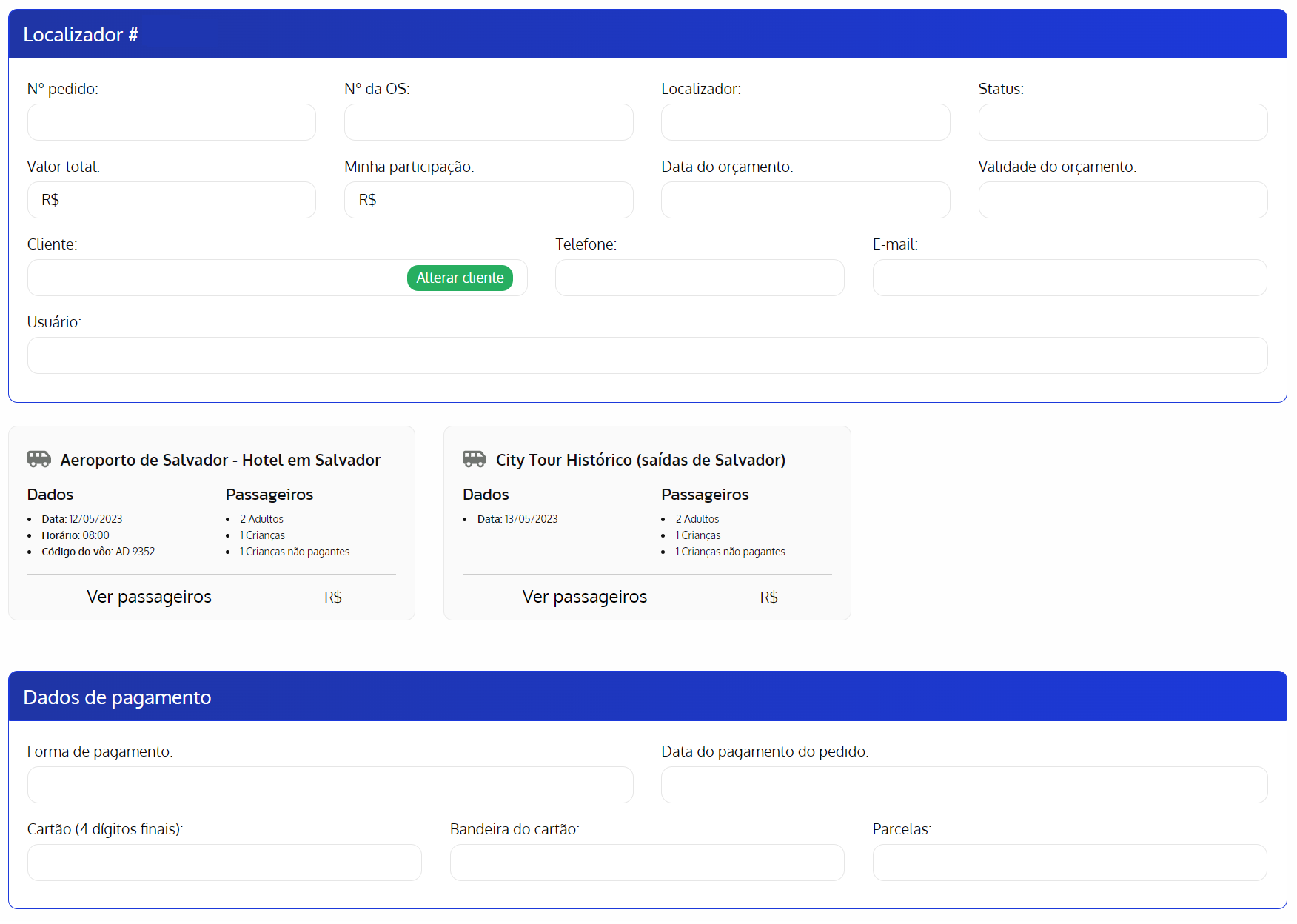
Status #
Orçamento #
- Imprimir OS – imprime a Ordem de serviço.
- Adicionar produto – vai para a página de seleção dos produtos.
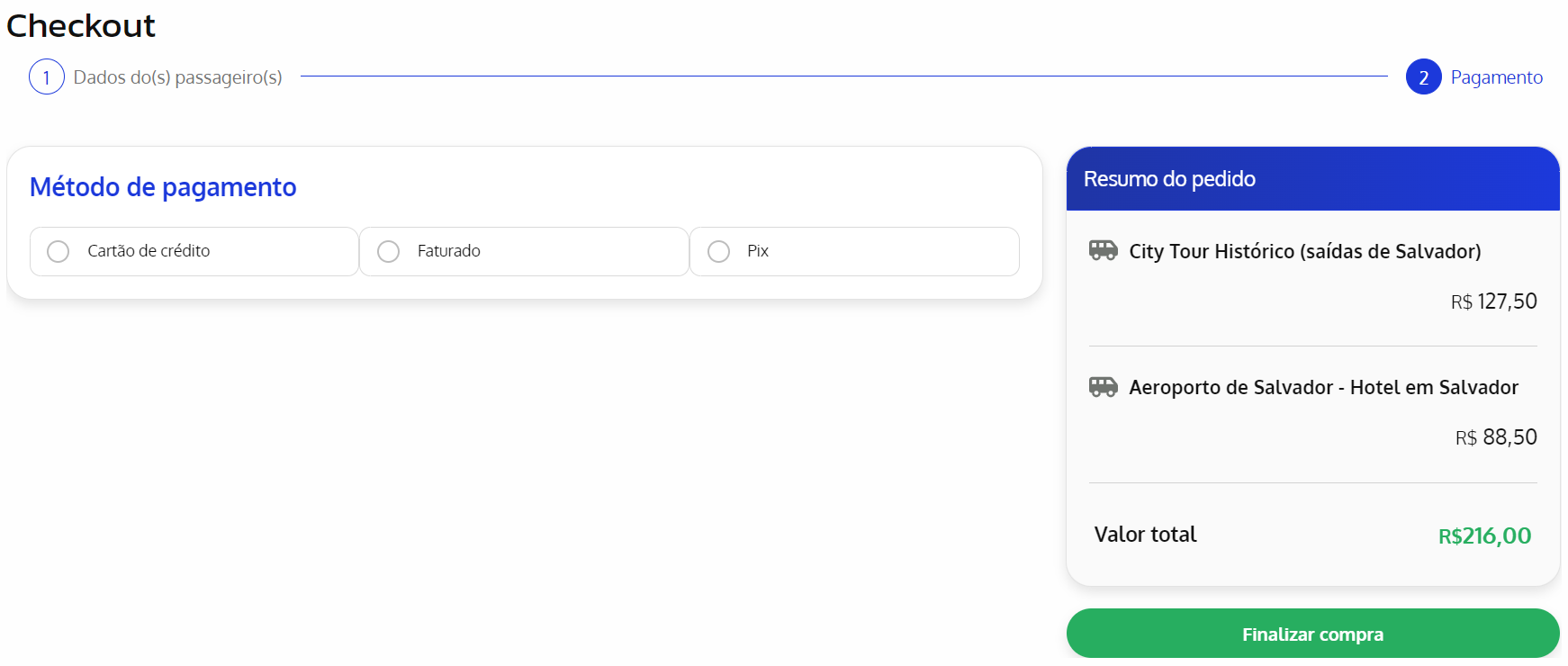
- Finalizar compra – faz a reserva e direciona para a página de Checkout.
Reservado #
- Imprimir OS – imprime a Ordem de serviço.
- Checkout – direciona para a página de Checkout.
- Cancelar OS – cancela a Ordem de serviço.
Cancelado #
- Imprimir OS – imprime a Ordem de serviço.
Aguardando pagamento #
- Imprimir OS – imprime a Ordem de serviço.
- Checkout – direciona para a página de Checkout.
- Cancelar OS – cancela a Ordem de serviço.
Aguardando confirmação pagamento #
- Imprimir OS – imprime a Ordem de serviço.
- Checkout – direciona para a página de Checkout.
- Cancelar OS – cancela a Ordem de serviço.
Pagamento realizado #
- Imprimir OS – imprime a Ordem de serviço.
- Cancelar OS – cancela a Ordem de serviço.
Pagamento recusado #
- Imprimir OS – imprime a Ordem de serviço.
- Checkout – direciona para a página de Checkout.
- Cancelar OS – cancela a Ordem de serviço.
Apagar #
Clique na ‘Lixeira’ em ‘Ação’ para apagar a OS.
Checkout – Finalizar venda #
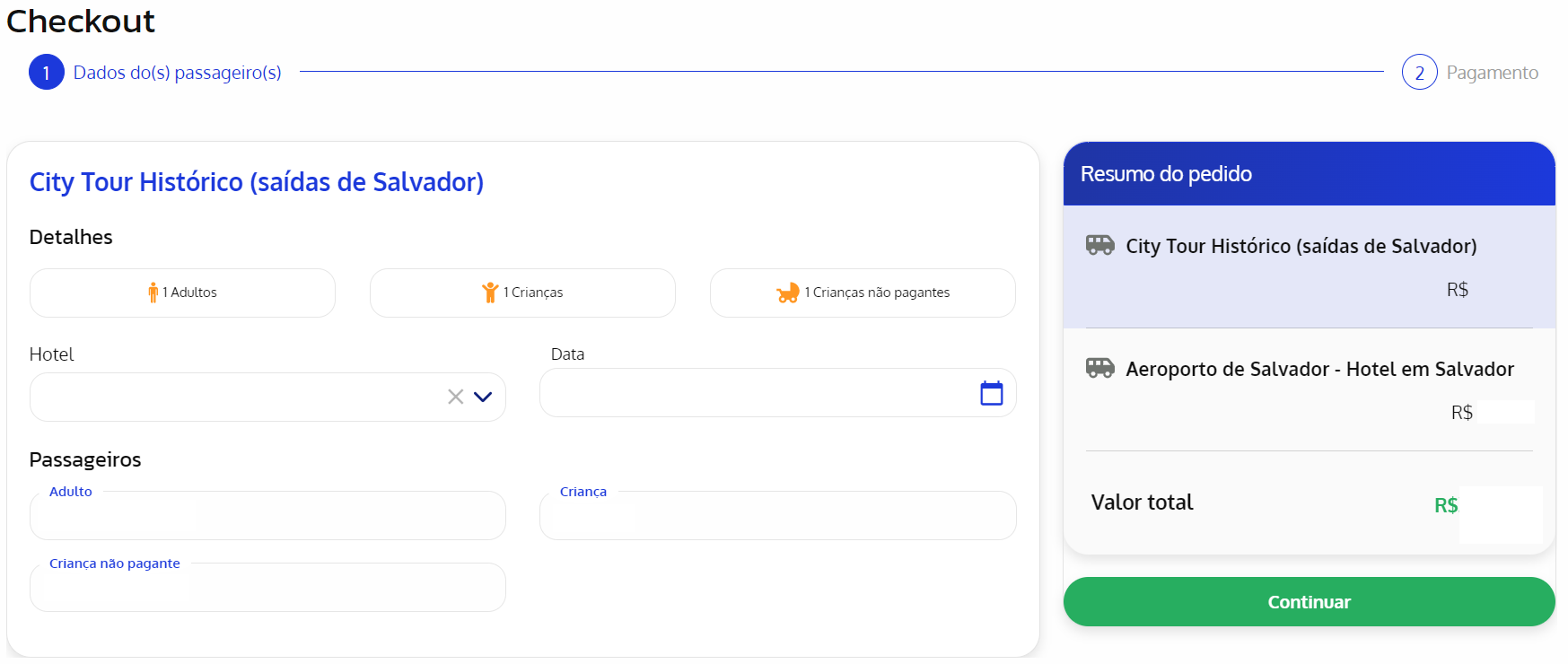
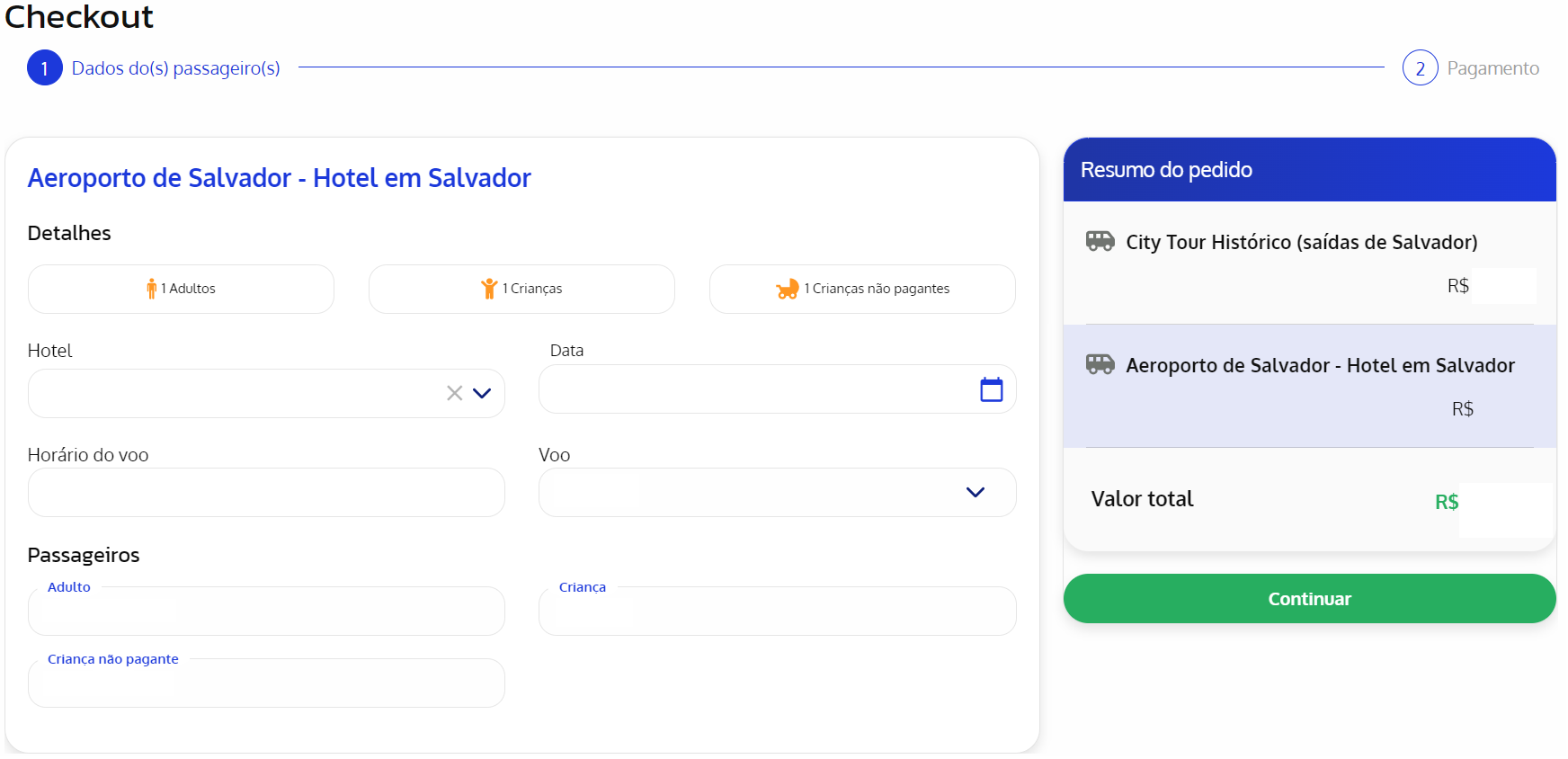
Dados do(s) passageiro(s) #
Pagamento #